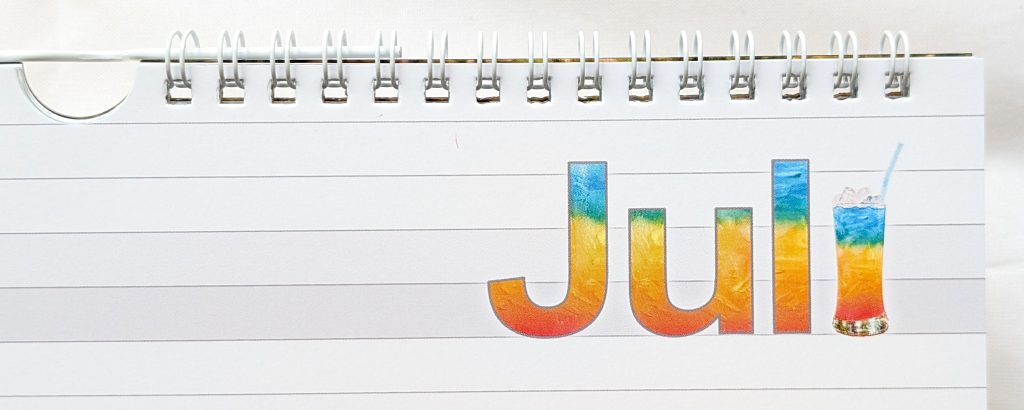
Die selbstgestaltbaren Küchenkalender von Fotodruckdiensten wie Cewe, Aldifotos oder Saal-digital gefallen mir nicht: Sie sind maximal 21 cm breit (oft nur ca 15 cm breit), das Kalendarium lässt sich kaum verändern und an unterschiedliche Bildhöhen oder Gestaltungsideen anpassen.
Hinweis: Dieser Beitrag enthält Affiliate-Links (mit * oder mit "Amazon-Werbelinks" gekennzeichnet). Wenn Du darüber kaufst, erhalte ich eine kleine Provision – ohne Aufschlag für Dich.
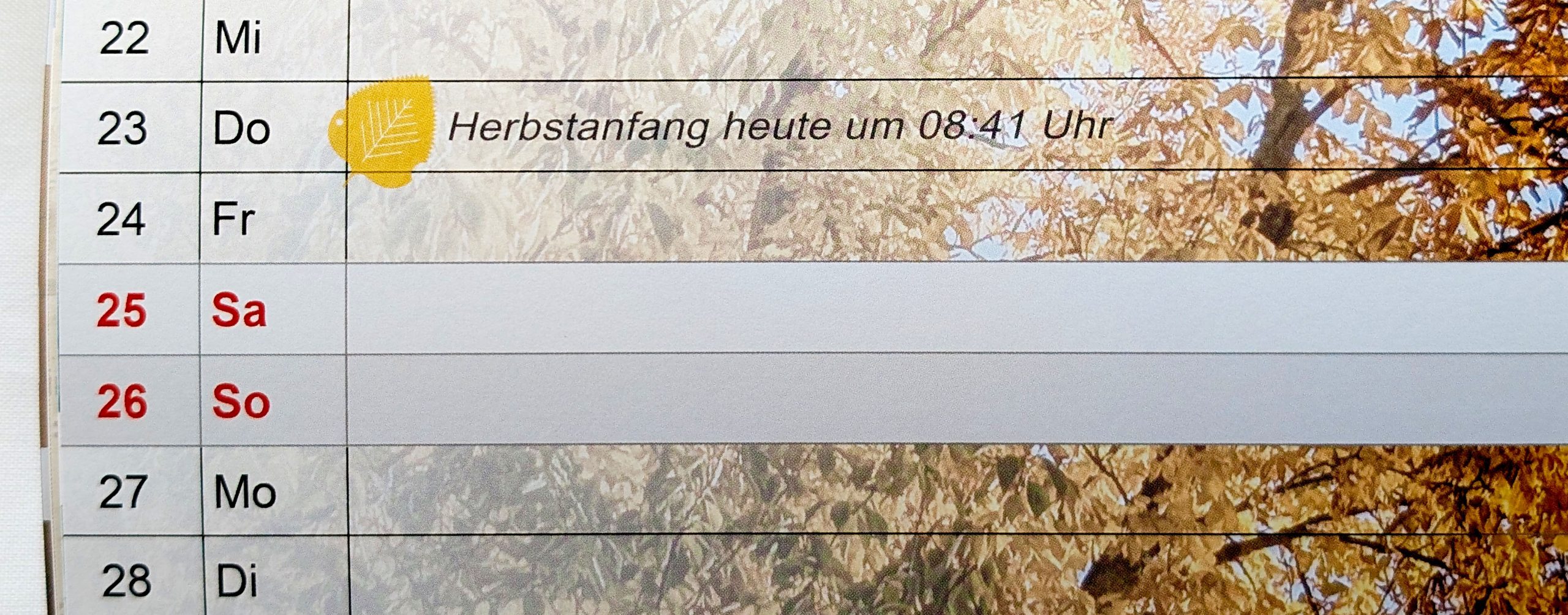
Dennoch habe ich jahrelang Küchenkalender von Fotodruckdiensten wie Cewe oder Aldifotos bestellt, immerhin ist das einfach: das Kalendarium ist da, Clip-Arts und Hintergründe liegen bereit, Feiertage werden passend zum Bundesland angezeigt, man kann persönliche Festtage in einem ewigen Kalender notieren, sogar mit Grafik dazu (je nach Angebot).
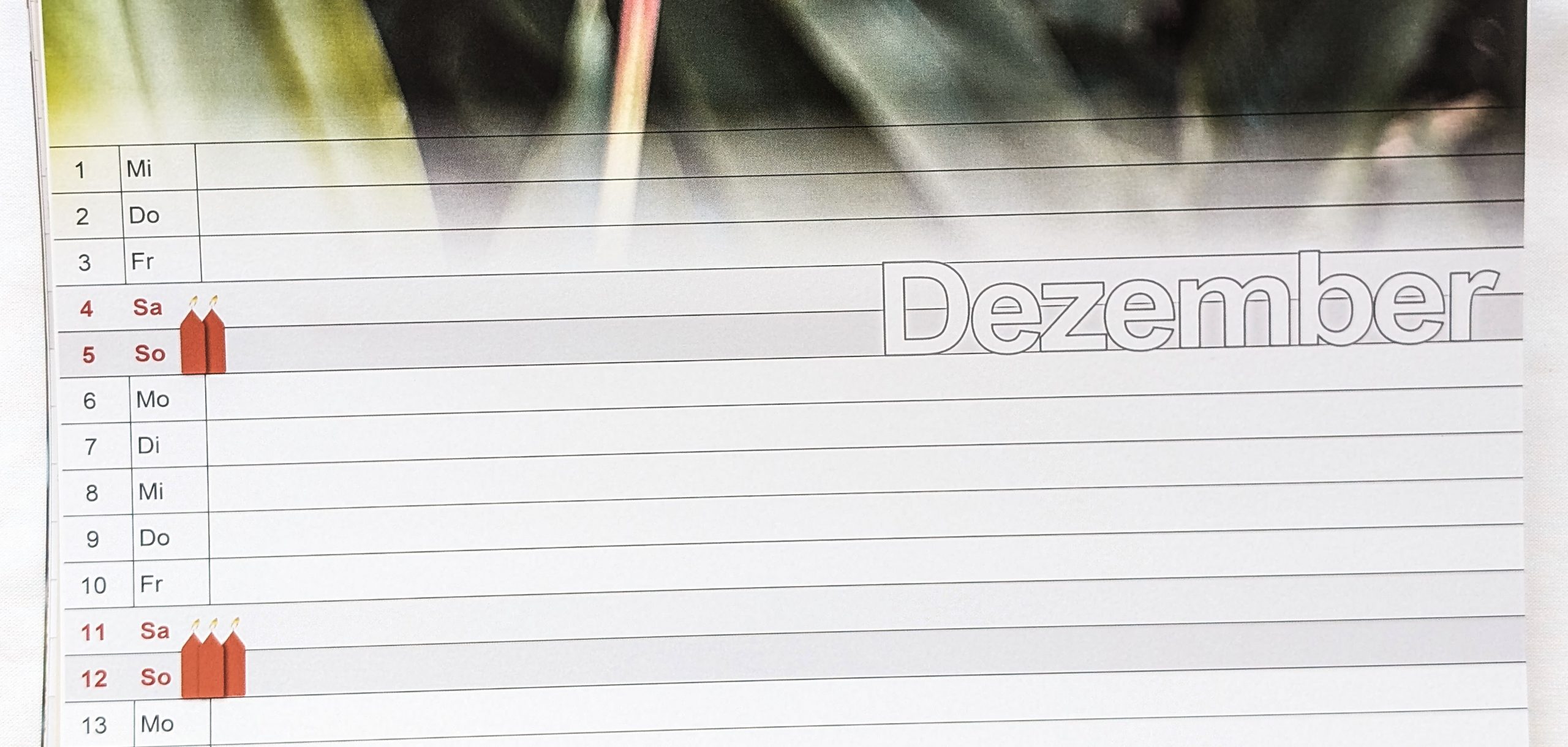
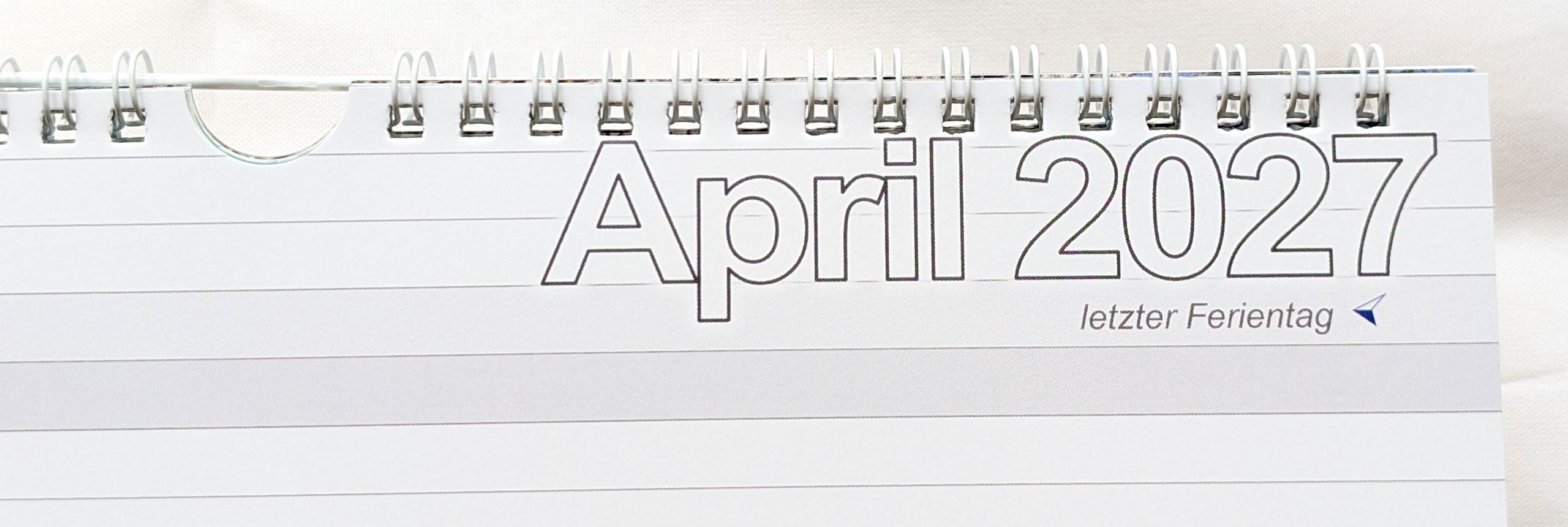
Um diesmal einen breiteren XXL-Küchenkalender mit mehr Gestaltungsfreiheit zu produzieren, habe ich Druckdienste wie Flyeralarm, print24, Pinguindruck, Viaprinto, Druckdiscount24 etc. besucht (s.u.). Anders als bei den Fotodruckdiensten sind die Kalenderseiten hier zunächst komplett weiß: Du musst Kalendarium und Monatsname vollständig selbst anlegen. Bei diesen allgemeinen Onlinedruckereien kann man teils auch unterschiedliche Papiersorten und ein transparentes Deckblatt nehmen, das bieten die Fotodruckdienste nicht.
Ich habe die Onlinedruckerei Flyeralarm ausgewählt, weil es hier das Kalender-Format 30×60 cm gibt – gut für einen XXL-Küchenkalender – und weil man ein Einzelexemplar bestellen kann. Sonst gilt bei den Online-Druckereien oft eine Mindestauflage von 5 oder 10 Stück (nicht massiv teurer als ein Einzelexemplar).
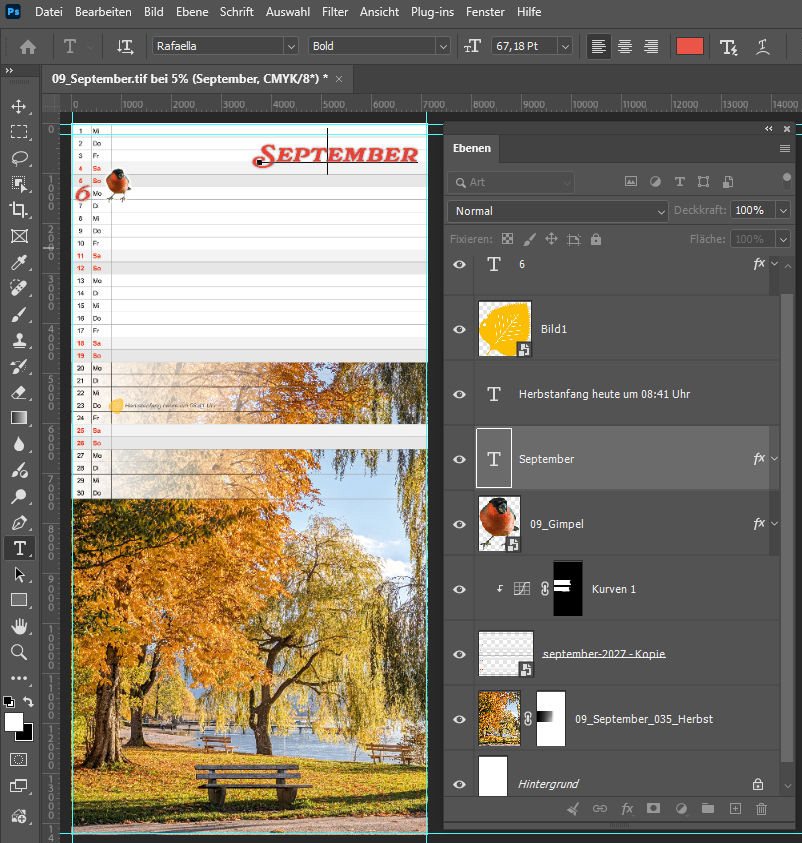
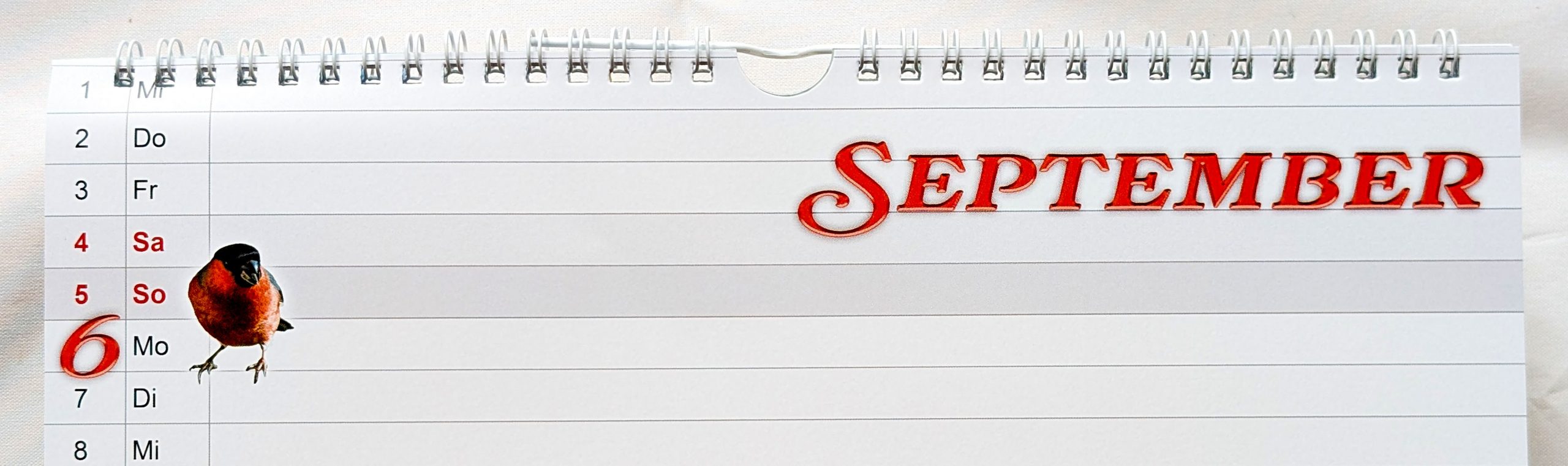
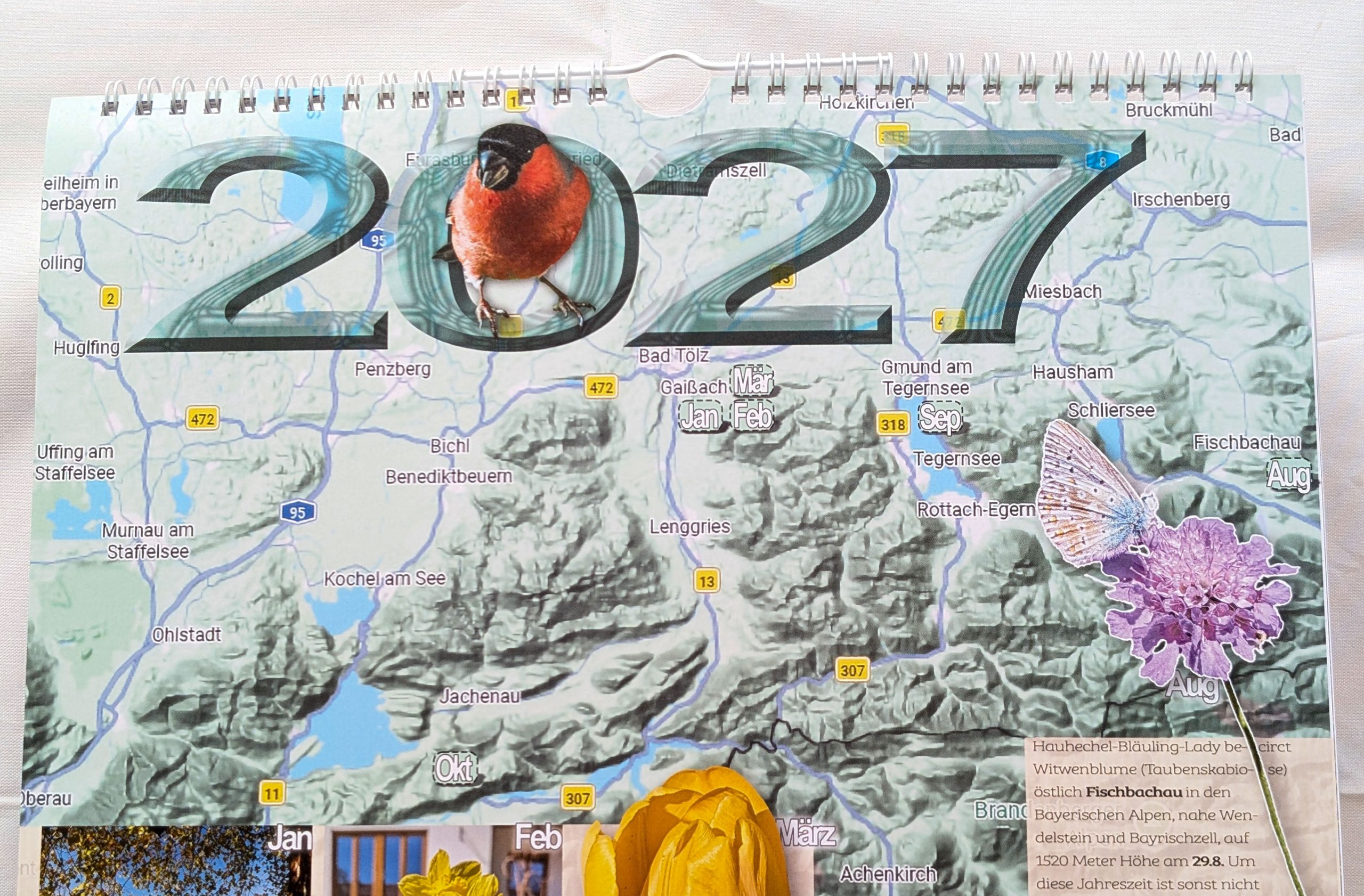
Gestaltet habe ich die Kalendarien in Word und die Gesamtseiten in Photoshop. InDesign habe ich nicht. Zum Schluss hatte ich 13 Photoshop-Dateien.
Haupt-Einzelbilder für Kalender in Photoshop bearbeiten
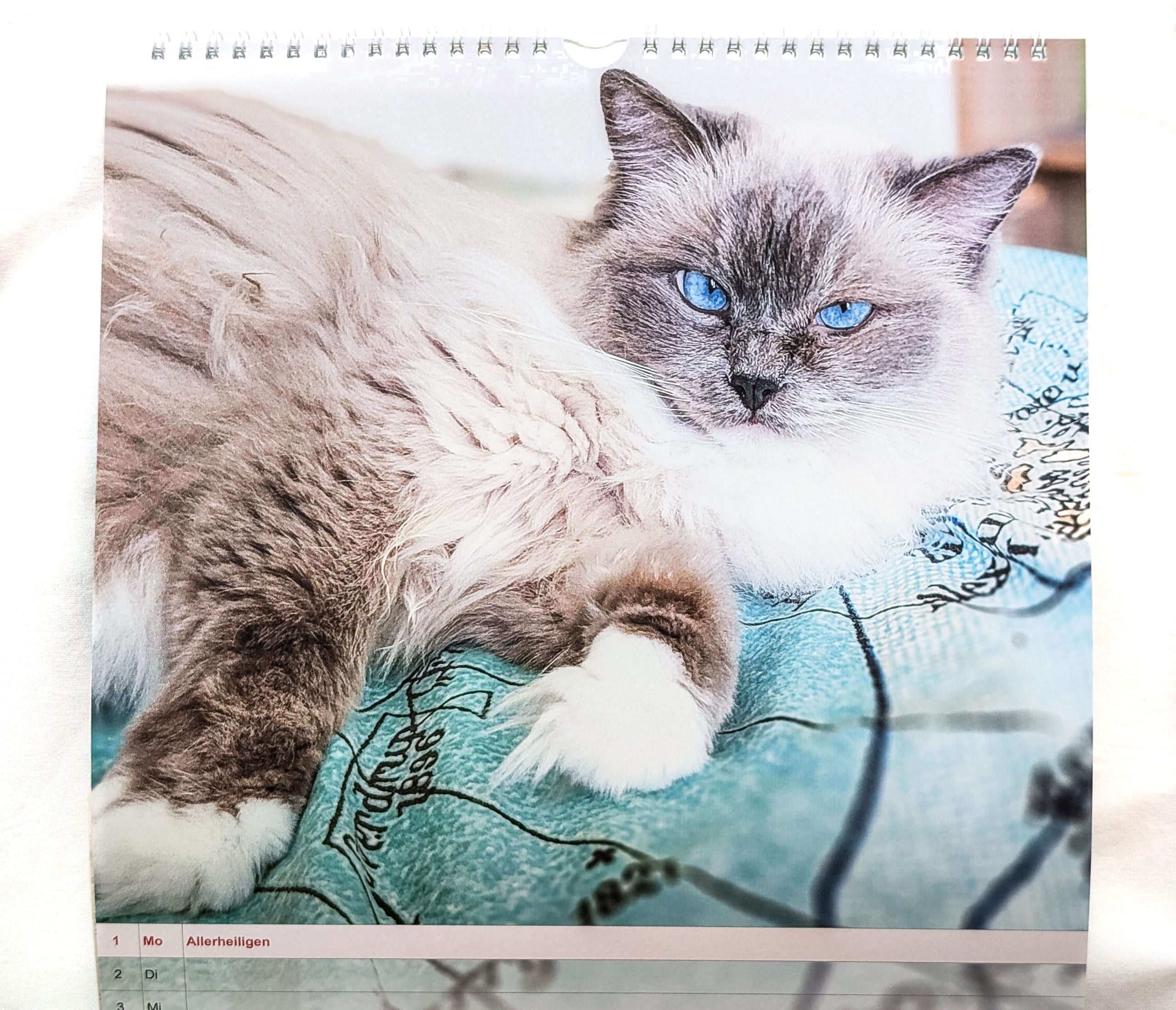
Basis für die Einzelbilder (also nicht die Gesamtseite): Handyfotos mit 12 Megapixel, ca 3000 x 4000 Pixel. Ich habe in Photoshop Helligkeit und Kontrast bearbeitet und nur das Hauptmotiv massiv geschärft, den Hintergrund nicht geschärft. Ich war mit dem fertigen Druckbild zufrieden, auch wenn ein großer Sensor detailreichere Ergebnisse liefert. Es wirkt auf mich eindrucksvoll, und die Zielgruppe ist begeistert.
In sRGB bearbeiten.
Verwende in Photoshop „Ansicht, Farbumfang-Warnung“ und „Ansicht, Proof einrichten, Benutzerdefiniert“ mit dem von Flyeralarm gewünschten Profil, hier ISOcoated_v2_300_eci.icc (Vorgabe von Flyeralarm). Probiere im „Benutzerdefiniert“-Dialog zuerst die „Renderpriorität Relativ farbmetrisch“, alternativ evtl „Perzeptiv“ (achte auf Unterschiede im Bild). Verwende die „Tiefenkompensation“ und meide „CMYK-Nummern erhalten“.
Einzelbilder in Photoshop in CMYK konvertieren:
Ist das Einzelbild fertig, folgt „Bearbeiten, In Profil konvertieren“ (nicht „Bild, Modus“). Nenne unter „Zielfarbraum“ wieder das vom Druckdienst Flyeralarm vorgegebene Profil, hier ISOcoated_v2_300_eci.icc. Bei Engine wählst du „Adobe (ACE)“, Priorität „Relativ farbmetrisch“ mit „Tiefenkompensation“. Klicke auf „OK“, jetzt hast Du eine CMYK-Datei.
Landkarten-Screenshots in Photoshop:
Um die Aufnahmeorte der Bilder auf dem Deckblatt zu visualisieren, wollte ich vorab Screenshots von Google Maps mit „Gelände“-Darstellung gewaltig vergrößern:
ZUERST: Gewünschten Screenshot-Ausschnitt plus Zugabe in „Bild, Bildgröße“ auf 600 dpi und gewünschte cm-Breite einstellen. Verwende „Details erhalten 2.0“. Im Regler für Rauschreduzierung 10-20 Prozent verwenden, bis die Kanten der Schrift sauber aussehen, aber die Geländestruktur nicht vermatscht.
Anschließend „Selektiver Scharfzeichner“ mit hohen Werten.
Kalendarien in Word bearbeiten:
Kalendarien für jeden Monat einzeln als Word-Dateien von Kalendapedia holen
Kalendapedia-Dateien in Word bearbeiten (Logo raus; Schriftarten, Farben, Füllungen bearbeiten)
Persönliche Notizen in Kalendarium schreiben (oder später in Photoshop schreiben, dort flexibler)
Clip-Art und Grafiken für „Weihnachten“ etc. in Word einsetzen:
Um direkt in Word Microsoft-Grafiken einzusetzen, ggf. Kompatibilitätsmodus ausschalten über „Datei, Informationen“ (falls Import aus anderem Dateiformat als DOCX). Außerdem müssen offenbar „verbundene Erfahrungen“ eingeschaltet sein (später Ausschalten nicht vergessen)
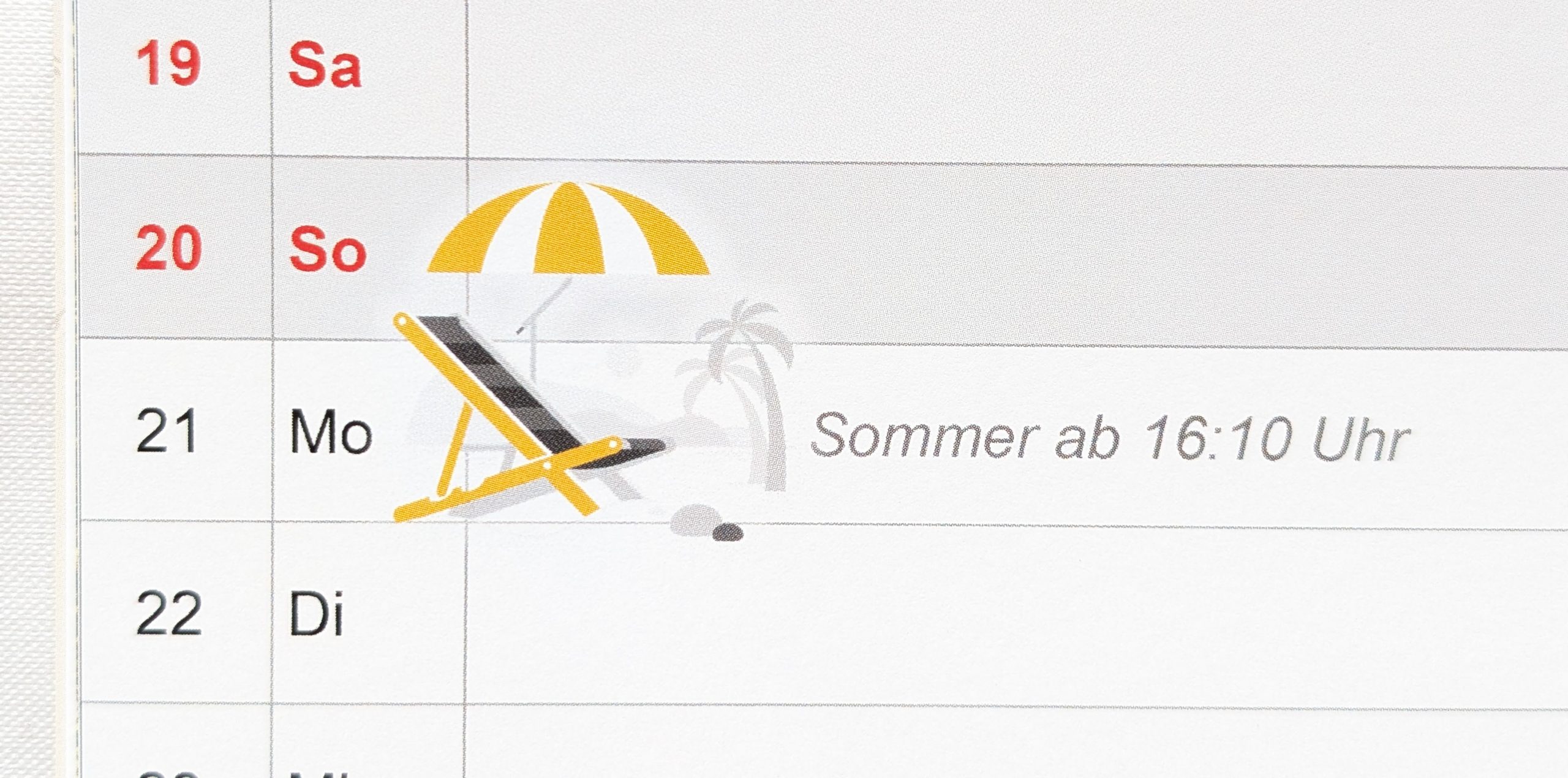
Grafiken in Word im Kalendarium mit diesen Textumbruch-Vorgaben: „Vor den Text“, „Position auf der Seite fixieren“ – dann lassen sie sich leichter in Word verschieben
Kalendarien aus Word als PDF exportieren:
Wähle „Datei, Exportieren“ als PDF. Optionen:
„Für optimale Bildqualität optimieren“ EIN.
„PDF/A-kompatibel“ AUS.
„Text als Bitmap speichern…“ AUS (weil ich gängige Schriftarten verwende und bei Schrifteinbettungsproblemen Fehlermeldung erwarte)
Zu allen wichtigen Fragen habe ich Google Gemini Flash mit „Denkaufwand erweitert“ konsultiert. Die Antworten schienen mir deutlich profunder als Copilot oder ChatGPT ohne Anmeldung und als meine eigenen „Kenntnisse“. Das Druckergebnis war gut.
Clip-Art und Grafiken in Photoshop einsetzen:
Hole Dir Grafiken aus Word nach Photoshop: Grafiken direkt in Word erst mit Linie, Füllung und Effekt gestalten, dann nach Rechtsklick als skalierbare Grafik speichern (geht bei den meisten Word-Grafiken) und als SVG-Einzelgrafik in Photoshop laden. Ein Vorteil der Word-Grafiken: Bei Word bekommt man unterschiedliche Motive im selben Stil
Pixabay bietet viele Gratisgrafiken, meist im Raster-PNG-Format, aber groß genug für kleine Einklinker; sie werden in Photoshop als Smartobjekte einsetzt; ich finde es mühsam, bei Pixabay unterschiedliche Motive im selben Stil zu finden (Freepik/Magnific bietet 1 Gratisbild, danach bei mir kostenpflichtig, obwohl ich nach gratis gefiltert hatte)
In Photoshop Kalender-Dokumente einrichten in CMYK:
Für jede Kalenderseite eine separate Photoshop-Datei 30,2 x 60,2 cm mit CMYK, ICC-Profil und 600 dpi (Kalendermaß 30×60 cm, Beschnittzugabe 1 mm auf jeder Seite)
Hilfslinien einrichten: Ringsum 1 mm Abstand für Beschnittzugabe; oben 1 cm Abstand für Ringheftung
PDF-Kalendarien in Photoshop importieren:
PDFs aus Word als SmartObjekt einfach hereinziehen (oder „Datei, Einbetten und platzieren“). In jedem Fall erscheint der PDF-Import-Dialog, dort nimmst Du „Beschneiden auf: Medienrahmen“ (nicht „Begrenzungsrahmen“).
Anschließend darf man die PDFs in Photoshop skalieren. Angeblich wird PDF beim Import generell gepixelt, doch die Smart-Objekt-Technik hält die Original-Auflösung im Hintergrund bereit.
Weitere Gestaltung in Photoshop:
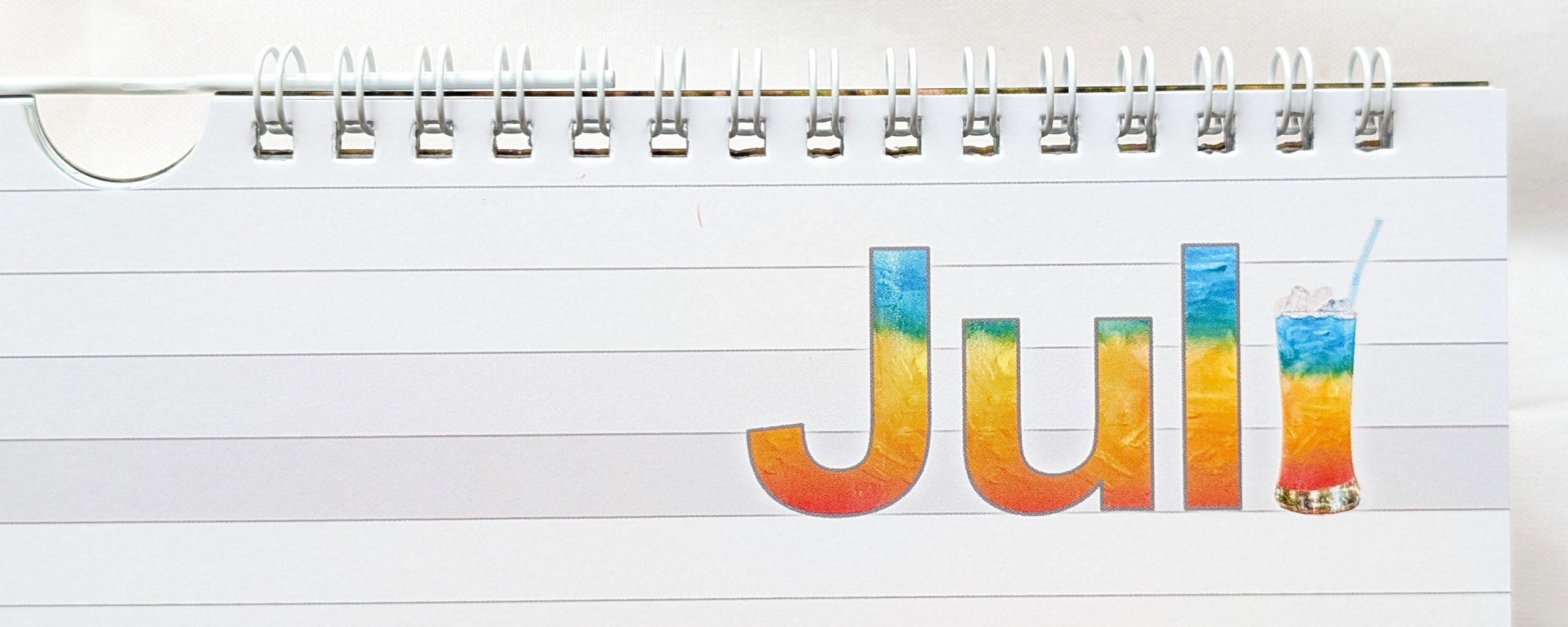
Weitere Bilder, Grafiken und Textobjekte in Photoshop in Kalenderseiten-Dateien anlegen
Zum Schluss in Photoshop als flache TIFs mit 8 Bit OHNE LZW-Komprimierung speichern (so will es Flyeralarm offiziell). Sicherstellen, dass keine Alphakanäle oder Pfade drin sind.
Hochladen zu Flyeralarm
Nach Anwählen des Kalenderprodukts 30×60 cm mit insgesamt 13 Blatt, transparentem Deckblatt und, Papier Bilderdruck 170 g matt und 300 g Rückblatt sowie Bezahlung liefert Flyeralarm eine Hochlademaske mit durchnummeriertem Hochladen pro Einzelseite.
Man kann bei Flyeralarm den Profi-Datencheck für ca 6 Euro dazubuchen, das geschieht vollautomatisch und hat bei mir für 13 Kalenderseiten einschl. Titelblatt rund 30 Minuten gedauert – dann kam ein OK und ich konnte den Druckauftrag mit einem weiteren Klick starten. (Man kann auch den Druckauftrag vorab freigeben, sofern keine Probleme auftauchen.)
Ich habe auf die Lieferung ca 7 Tage gewartet. Der Kalender war sehr robust verpackt. Auf einer Kalenderblatt-Rückseite war etwas schwarze Farbe verschmiert, sonst ordentlich gedruckt.
Links zu Flyeralarm:
Webseite zu Kalender 30×60, hier PDF zu Kalender 30×60. Auf dieser Seite bietet Flyeralarm Online-Gestaltung für Kalender an, und hier sind Layoutvorlagen für Kalender – Hilfe-PDF – Flyeralarm Tutorial für Word – Druckanweisungen als PDF
Flyeralarm verlangt ursprünglich:
PDF/X-3:2002, PDF-Version 1.3, Alle Schriften müssen in Pfade konvertiert werden
Profil ISO Coated v2 300% (ECI), erhältlich unter www.eci.org
Bilder:
Küchenkalender bei Fotodruckdiensten anrecherchiert Juni 2026:
- Fotokasten: nur sehr klein
- Pixum: nur klein max 14×42
- Cewe: nur bis max 14×42 wie Pixum
- Myposter: bis 15×40 veredelbar, Kalendarium völlig starr
- Aldi: hat 21×42 cm Breite, Kalendarium nicht skalierbar (schlecht bei Wechsel Hoch-/Querformat), bestätigt von Support
- Saal-Digital: kompliziert, laut KI-Chat für mich nicht möglich
- Orwo.de: bis 15×42, Kalendarium skalierbar, nur online gestalten, sehr schlicht, unbefriedigend für mich
- Smartphoto: zu klein, nicht gestaltbar, passt nicht zu meinen ganz o.g. Kriterien
- Fujifilm: nur 15×42, Kalendarium völlig starr
- PosterXXL: scheidet aus
- Sendmoments: 15×42, nicht skalierbar, scheidet aus
- Dm Fotoparadies: scheidet aus, scheint Cewe
- Rossmanns Fotowelt: scheidet aus, scheint Cewe
- Lidl: hat 21×42, Kalendarium und Schriften starr, schade aber nutzlos
- Ifolor: 15×42, schlicht, scheidet aus
- Kartenmacherei: scheidet aus
- Kartenliebe: scheidet aus
- Fotokalender.com: scheidet aus
- Meinfoto.de: scheidet aus, hat 21×42, aber Kalendarium starr
Küchenkalender bei allgemeinen Druckdiensten anrecherchiert Juni 2026:
- Print 24: hat A4, A3 – CMYK-Druck, 29,7 x 42,0 A = 1 Stck 34 Euro brutto – 2 mm Beschnitt
- Meine Wahl – Flyeralarm.com: hat 21×42, 26×45 (weniger länglich), 30×60 – 26×45 1 Stück brutto 20-25 Euro – Beschnittzugabe 1 mm je Seite, also insgesamt 2
- Diedruckerei.de – hat 21 x 42, aber mind. 10 Stück kosten 48 Euro, sehe keine Vorlagen
- Pinguindruck.de: A4 hoch, A3 hoch – A4 hoch 5 Stück 38 Euro brutto mit 135g-Papier, 44 Euro mit Naturpapier, hat keine eigenen Vorlagen
- Viaprinto.de – scheidet für mich komplett aus, trotz kostenloser Kalendervorlagen
- Whitewall: scheidet aus
- WirMachenDruck.de: scheidet aus
- Druckdiscount24: scheidet aus
- Printplanet.de: scheidet aus
- Kalender-druck.de: scheidet aus
- Druckerei MV: scheidet aus´
- Mr. Printer: scheidet aus